Hướng dẫn chung
- Thao tác trên màn hình danh sách
- Thao tác khi làm việc với danh mục/số dư
- Thao tác khi làm việc với chứng từ
- Thao tác khi làm việc với báo cáo
Thao tác trên màn hình danh sách
Trong phần mềm ZEN HKD, Danh sách là các bảng hiển thị dữ liệu dạng hàng và cột. Thường xuất hiện tại chức năng Danh mục, danh sách chứng từ hay dữ liệu báo cáo
Trong phần này, chúng tôi sẽ hướng dẫn các thao tác chung trên các bảng dữ liệu của phần mềm ZEN HKD.
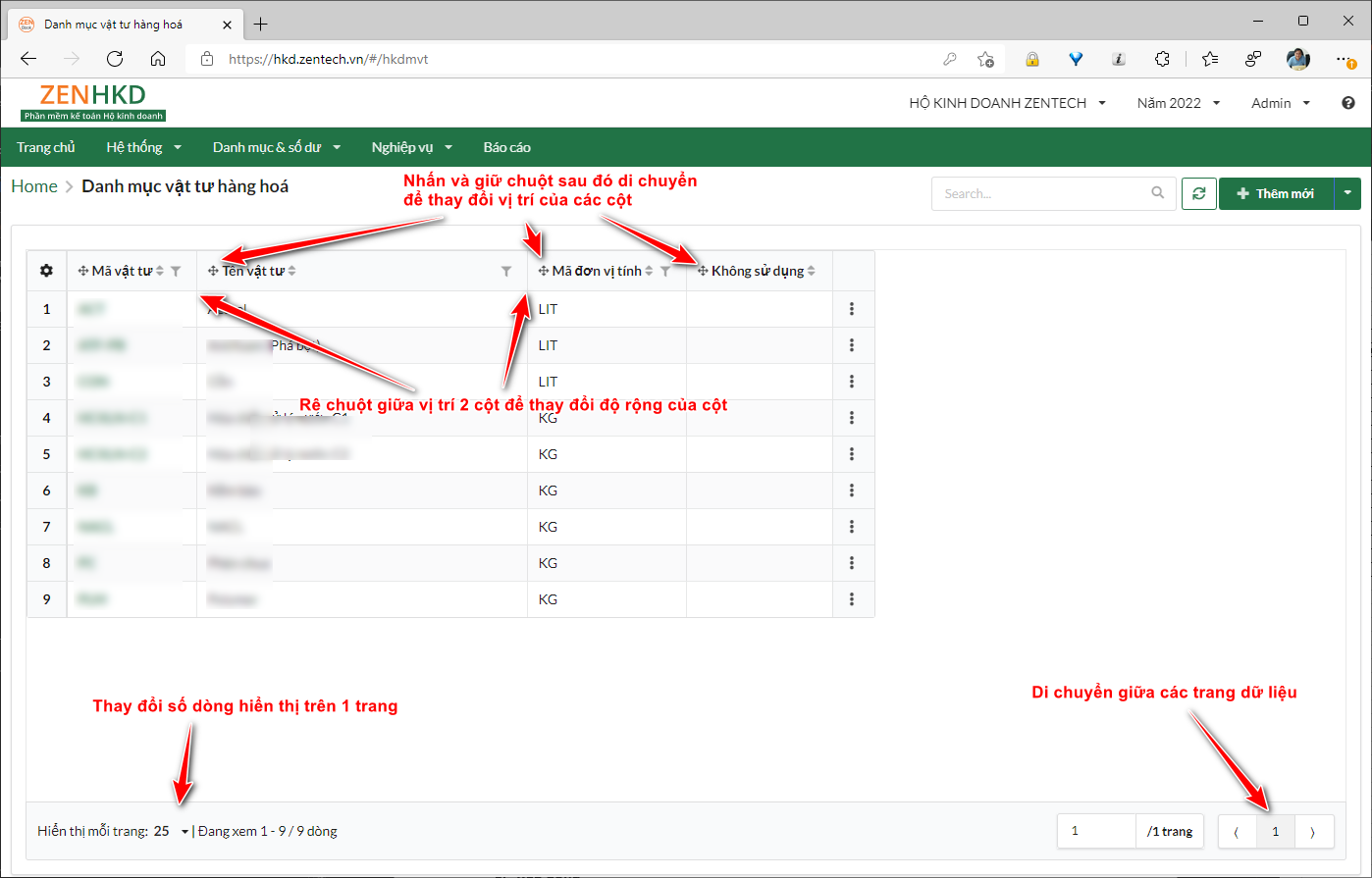
Trên danh sách, người dùng có thể thực hiện các tính năng giúp cho việc xem dữ liệu được tiện dụng hơn, cụ thể:
- Chọn số dòng hiển thị trên 1 trang
- Di chuyển giữa các trang dữ liệu
- Thay đổ độ rộng của các cột, di chuyển vị trícác cột và lưu lại
Thao tác khi làm việc với danh mục/số dư
Các chức năng Danh mục/số dư được truy cập tại nhóm Danh mục & số dư trên thanh điều hướng. Mục đích để:
- Khai báo Danh mục: Thiết lập danh mục dùng chung cho các chức năng trong phần mềm(Ví dụ: Danh mục vật tư, Danh mục khách hàng … )
- Khai báo số dư: Cập nhật số dư đầu kỳ đối với các đối tượng/sổ kế toán cần quản lý(ví dụ số dư quỹ, số dư vật tư tồn kho … )
Trong phần này, ZENTECH sẽ hướng dẫn người dùng thực hiệncác tính năng chung trên màn hình nhập số dư.
Màn hình danh sách
Khi truy cập vào danh mục, hệ thống sẽ hiển thị màn hình danh sách chứa danh sách các đối tượng quản lý, ví dụ: Danh sách khách hàng, danh sách hàng hóa …
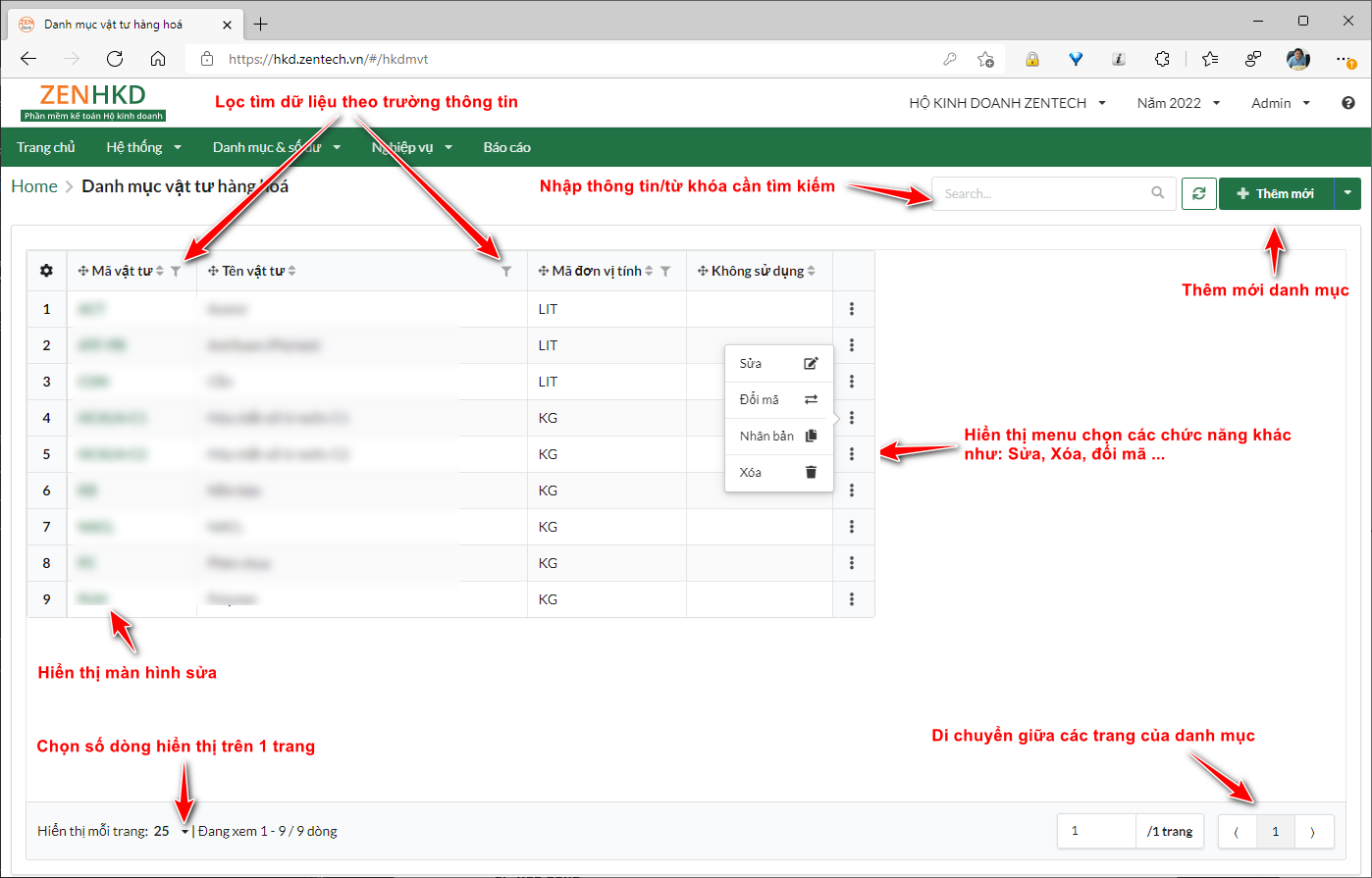
Trên màn hình này, người dùng có thể thực hiện các chức năng thao tác với dữ liệu trên danh mục như:
- Tìm kiếm dữ liệu theo từ khóa
- Lọc tìm dữ liệu theo trường thông tin
- Thêm mới danh mục
- Sửa thông tin một dòng dữ liệu
- Đổi mã dòng dữ liệu
- Nhân bản dữ liệu
Tìm kiếm
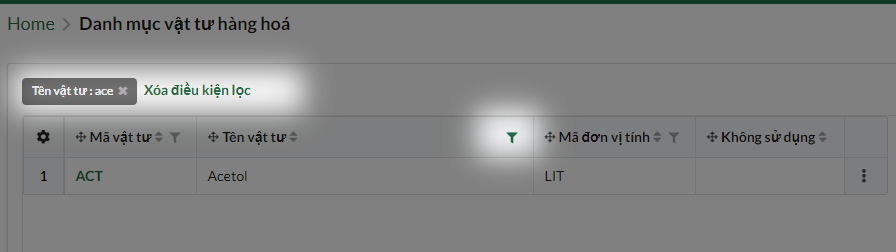
Người dùng có thể thực hiện tìm kiếm trên danh mục bằng cách nhập từ khóa cần tìm vào ô Tìm kiếm và nhấn Enter. Hoặc có thể click vào nút hình phễu trên các cột dữ liệu và nhập điều kiện tìm kiếm.
Sau khi tìm kiếm, hệ thống sẽ hiển thị kết quả dữ liệu thỏa mãn điều kiện. Người dùng có thể xóa điều kiện tìm kiếm bằng cách nhấn vào “Xóa điều kiện lọc”.
Thêm danh mục
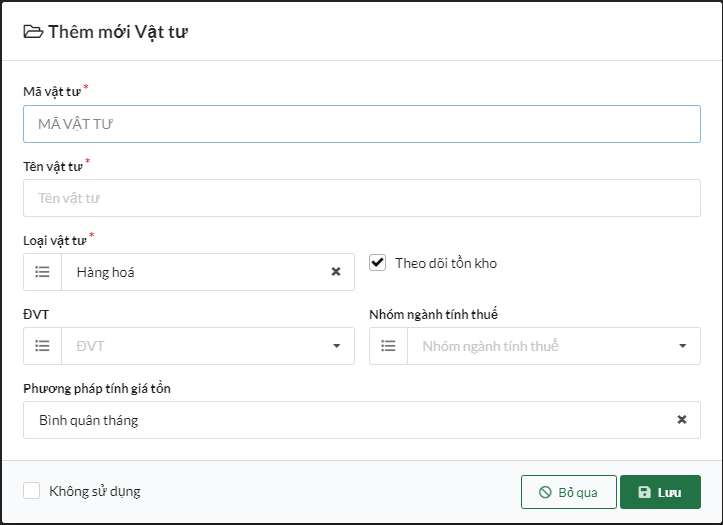
Để thêm danh mục mới, người dùng thực hiện nhấn vào nút Thêm mới tại góc phải phía trên của màn hình danh mục. Sau khi click nút thêm, hệ thống hiển thị màn hình cho phép người dùng cập nhật thông tin danh mục.
Trên màn hình này, người dùng cập nhật thông tin cần thiết sau đó nhấn nút Lưu để thêm mới danh mục, ngược lại nhấn nút Bỏ qua để hủy thao tác.
Nhân bản dữ liệu
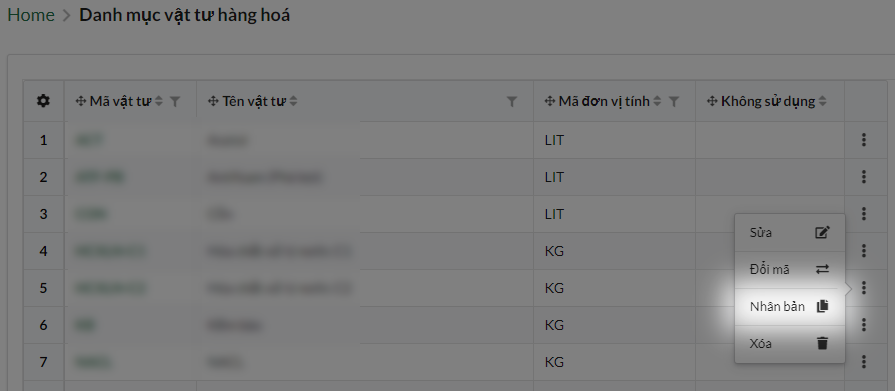
Nhân bản dữ liệu là thao tác dùng để copy toàn bộ dữ liệu của dòng hiện tại sang một dòng mới. Giúp cho việc nhập liệu được nhanh hơn.
Người dùng có thể thực hiện việc nhân bản bằng cách vào menu trên dòng đó, sau đó chọn chức năng Nhân bản để thực hiện việc nhân bản dữ liệu.
Sửa dòng đang có
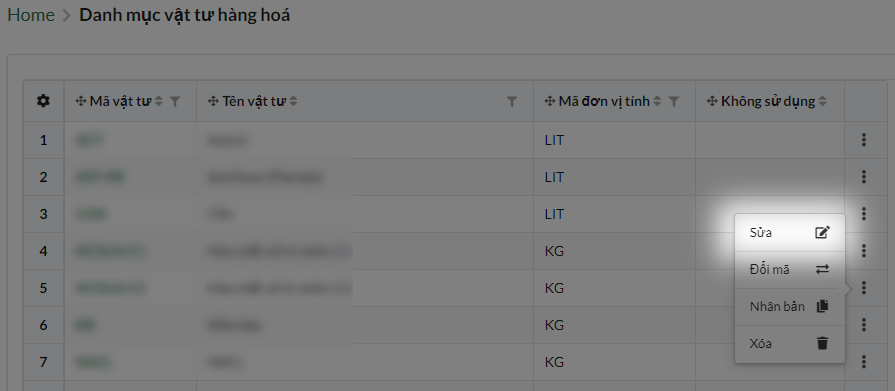
Người dùng có thể thực hiện sửa dòng đang có bằng cách click vào trường mã của danh mục đó hoặc truy cập menu tại mỗi dòng và click vào menu Sửa.
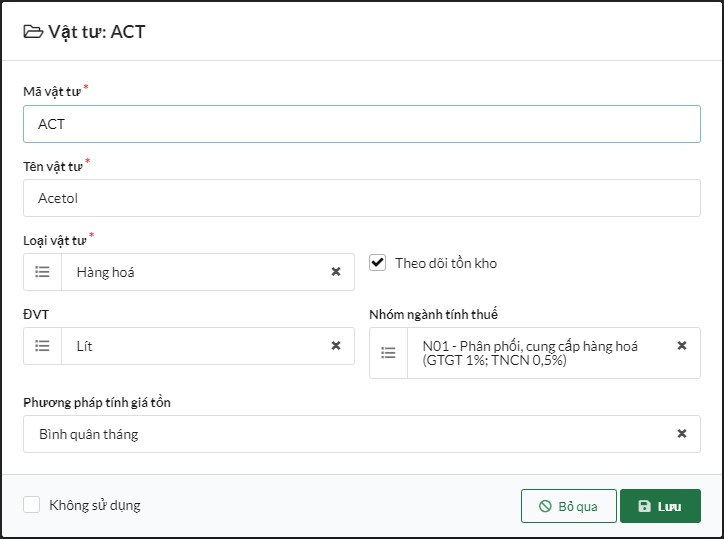
Hệ thống hiển thị màn hình sửa thông tin. Trên màn hình này người dùng cập nhật thông tin cần sửa và nhấn nút Lưu để cập nhật thông tin hoặc nhấn nút Bỏ qua để hủy việc sửa thông tin.
Xóa dòng
Người dùng thực hiện chức năng Xóa bằng cách click vào menu trên dòng cần xóa và chọn menu Xóa.
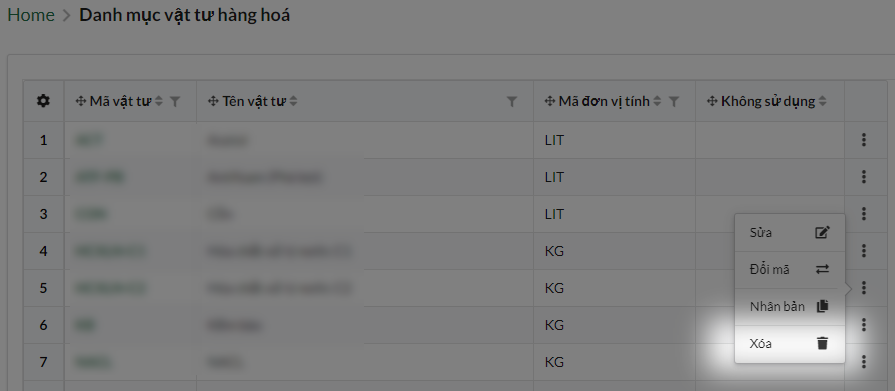
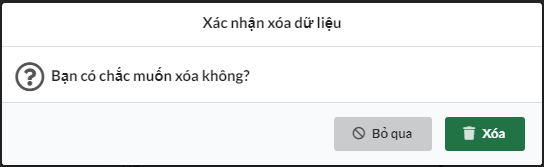
Hệ thống hiển thị màn hình xác nhận thông tin cần xóa. Người dùng nhấn nút Xóa để thực hiện xóa dữ liệu, ngược lại nhấn nút Bỏ qua để hủy chức năng.
Đổi mã
Trong quá trình sử dụng phần mềm, đôi khi người dùng cần đổi mã của đối tượng quản lý. Chức năng đổi mã được cung cấp để thực hiện thay đổi mã của đối tượng quản lý đối với tất cả các chứng từ đã phát sinh trước đó.
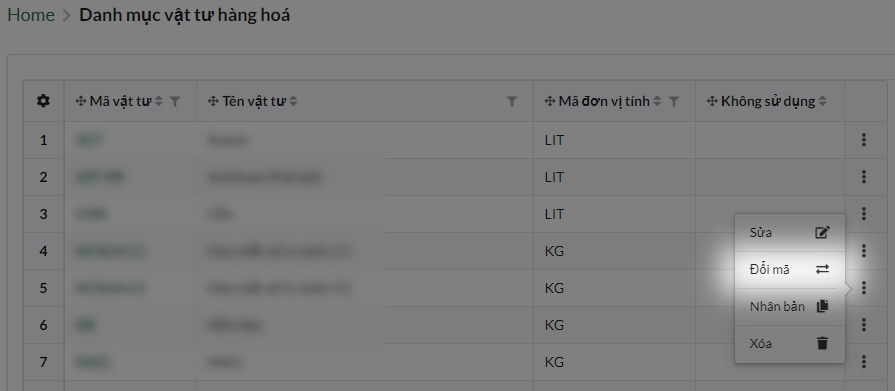
Khi cần thực hiện chức năng này, người dùng vào menu của dòng cần đổi, chọn chức năng Đổi mã.
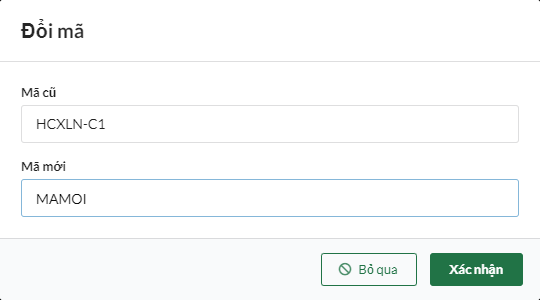
Hệ thống hiển thị màn hình Đổi mã để người dùng cập nhậtmã cũ. Sau đó nhấn Xác nhận để đổi mã, ngược lại nhấn Bỏ qua để hủy việc đổi mã.
Thao tác khi làm việc với chứng từ
Chứng từ được gọi chung để chỉ các chức năng cập nhật dữ liệu phát sinh của hộ kinh doanh/cá nhân kinh doanh trong hoạt động kinh doanh. Việc cập nhật dữ liệu phát sinh là căn cứ để ghi sổ và lên báo cáo, sổ sách. Trong phần này, ZENTECH sẽ hướng dẫn người dùng thực hiện các tính năng chung trên màn hình chứng từ.
Màn hình danh sách chứng từ
Khi truy cập vào chức năng chứng từ, hệ thống sẽ hiển thị màn hình danh sách chứng từ, ví dụ: Danh sách phiếu thu, danh sách phiếu chi …
Trên màn hình này, người dùng có thể thực hiện các chức năng thao tác với dữ liệu của chứng từ như:
- Tìm kiếm, lọc tìm dữ liệu
- Thêm mới chứng từ
- Xem chi tiết chứng từ
Tìm kiếm
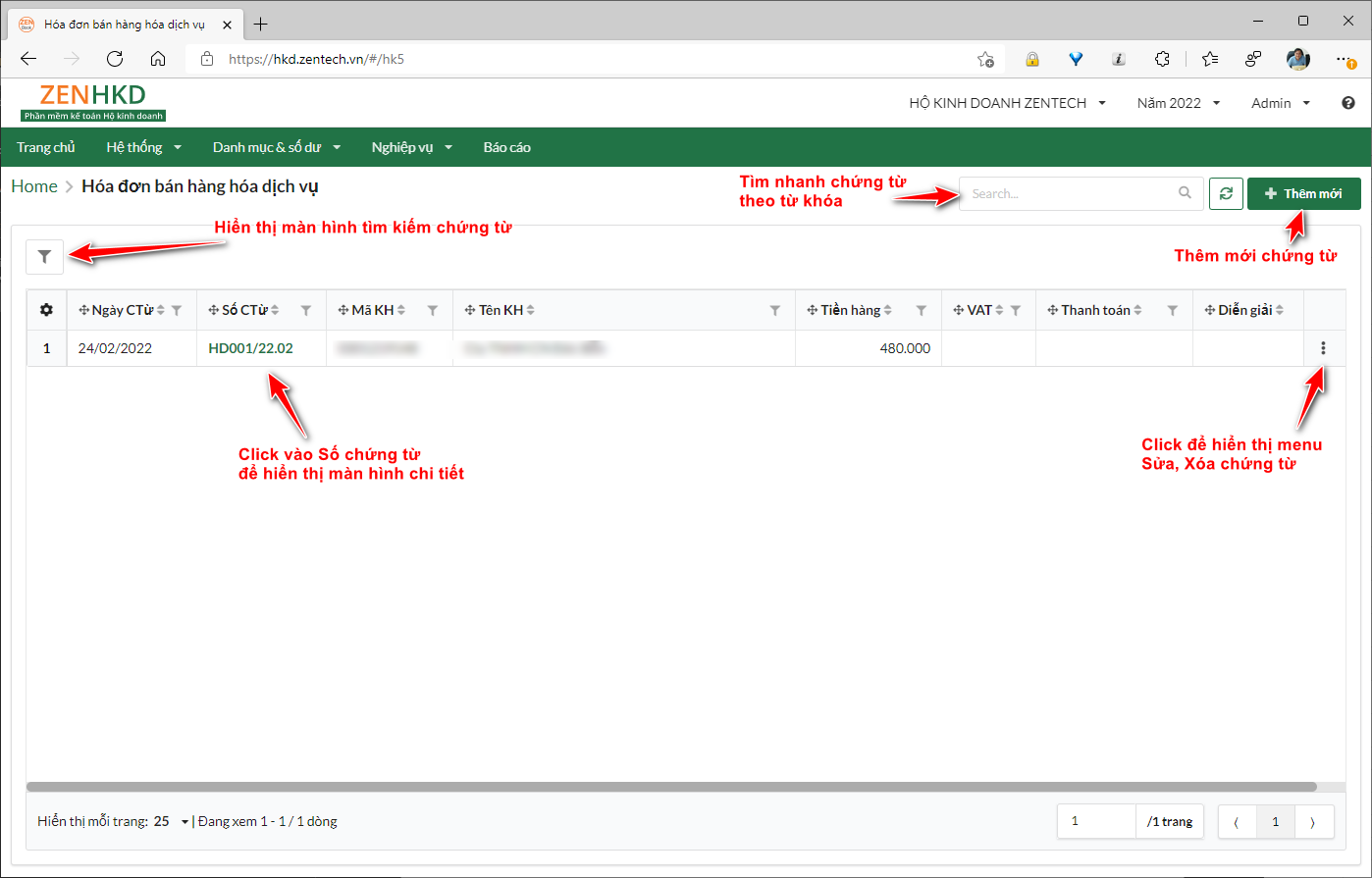
Người dùng có thể thực hiện tìm kiếm trên màn hình danh sách chứng từ, người dùng có thể thực hiện bằng nhiều cách:
- Cách 1: Gõ từ khóa cần tìm vào ô Search bên góc phải, sau đó nhấn Enter, hệ thống sẽ tìm kiếm dữ liệu theo từ khóa.
- Cách 2: Thực hiện việc lọc tìm dữ liệu theo cột bằng các chọn vào nút hình Phễu trên tiêu đề cột và nhập điều kiện lọc
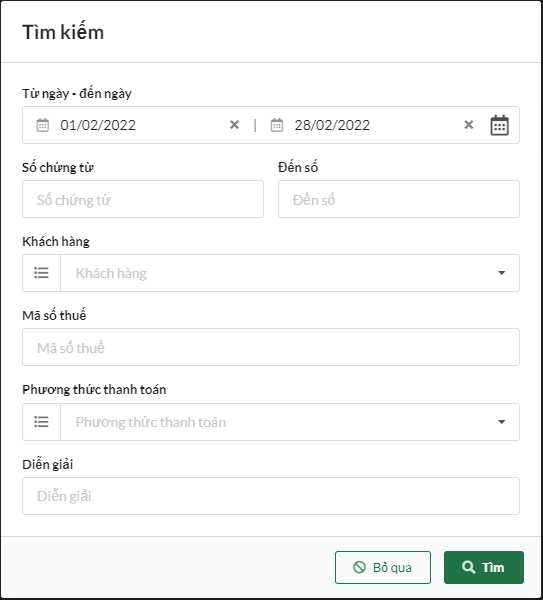
- Cách 3: Click vào nút Tìm (nút hình Phễu ở góc trái), hệ thống sẽ hiển thị màn hình tìm kiếm, người dùng nhập điều kiện cần tìm và nhấn nút Tìm để hệ thống thực hiện.
Chi tiết chứng từ
Trên danh sách chứng từ, người dùng có thể click vào số chứng từ để truy cập vào thông tin chi tiết của chứng từ đó.
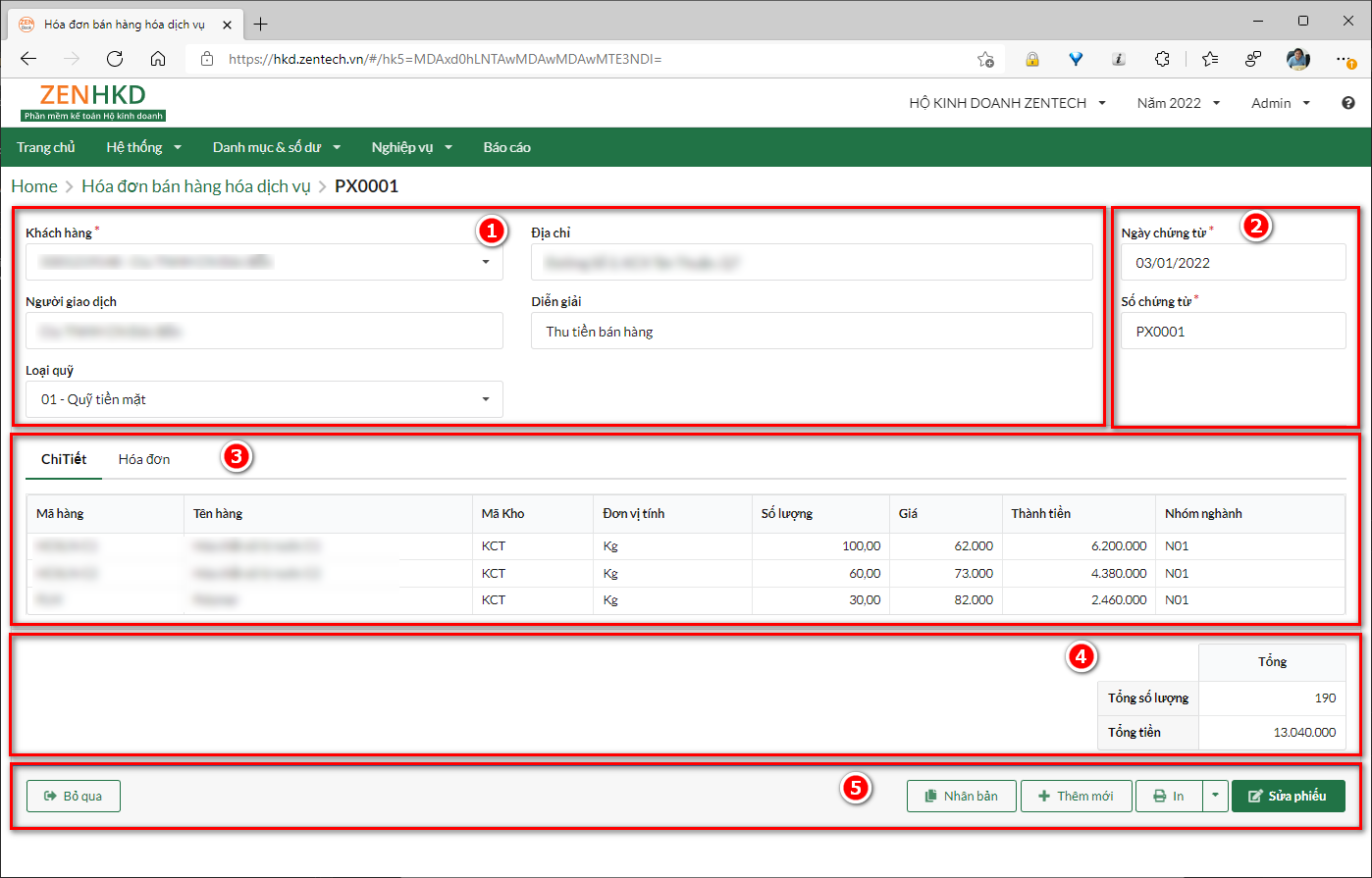
Màn hình chi tiết chứng từ thường bao gồm các phần sau:
| Phần | Mô tả |
|---|---|
| 1 – Thông tin đối tượng | Phần này chứa thông tin đối tượng của chứng từ ví dụ thông tin khách hàng, diễn giải chứng từ … |
| 2 – Thông tin chứng từ | Phần này chứa thông tin chứng từ bao gồm Số chứng từ, ngày chứng từ. - Số chứng từ: Hệ thống sẽ tự tăng theo thiết lập - Ngày chứng từ: Mặc định lấy theo ngày hiện tại |
| 3 – Chi tiết chứng từ | Phần này cập nhật thông tin chi tiết của chứng từ đó, ví dụ: Chi tiết hàng hóa xuất kho, chi tiết khoản mục thu/chi … |
| 4 – Thông tin tổng cộng | Phần này hiển thị phần tổng cộng của chứng từ, ví dụ Tổng số tiền, Tổng số lượng được cộng từ chi tiết (phần 3) |
| 5 – Phần nút lệnh | Phần này chứa các nút lệnh để thao tác với chứng từ. Các nút lệnh sẽ thay đổi tùy theo ngữ cảnh xem/thêm hay sửa chứng từ. Các nút lệnh khi đang xem chứng từ thông thường sẽ bao gồm:  - Sửa phiếu: Click vào để sửa chứng từ - Nhân bản: Click vào để thực hiện nhân bản (Copy) chứng từ ra một bản mới - Thêm mới: Click vào để thêm mới chứng từ - In: Thực hiện in chứng từ, ở nút này hệ thống cung cấp sẵn nhiều mẫu in, người dùng click vào nút mũi tên xổ xuống để chọn mẫu in cần thực hiện - Quay ra: Trở lại màn hình danh sách chứng từ Các nút lệnh khi đang thêm hoặc sử chứng từ sẽ bao gồm:  - Lưu: Thực hiện lưu chứng đang thêm hoặc sửa - Lưu vào thêm mới: Lưu chứng từ đang thêm hoặc sửa sau đó tiếp tục thêm mới chứng từ - Lưu và đóng: Lưu chứng từ đang thêm hoặc sửa sau đó quay trở ra màn hình danh sách |
Thêm mới chứng từ
Để thêm mới chứng từ, người dùng có thể thực hiện bằng cách nhấn vào nút Thêm mới ở góc phải của màn hình danh sách chứng từ hoặc nút Thêm mới trên màn hình chi tiết chứng từ. Hệ thống sẽ thay đổi các trường nhập liệu trên chứng từ về trạng thái cho phép người dùng cập nhật.
Người dùng cập nhật các thông tin cần thiết trên chứng từ, sau đó sử dụng các nút Lưu dữ liệu để cập nhật chứng từ.
Nhân bản chứng từ
Chức năng nhân bản chứng từ giúp cho người dùng sao chép dữ liệu từ một chứng từ có sẵn.
Tại màn hình xem chi tiết chứng từ cần nhân bản, người dùng nhấn nút Nhân bản để thực hiện copy toàn bộ dữ liệu của chứng từ sang chứng từ mới. Sau đó thay đổi thông tin cần thiết và nhấn nút Lưu để cập nhật dữ liệu.
Sửa chứng từ
Để sửa chứng từ, người dùng vào màn hình xem chi tiết của chứng từ đó sau đó nhấn nút Sửa phiếu để thực hiện. Hệ thống sẽ thay đổi các trường nhập liệu trên chứng từ về trạng thái cho phép người dùng cập nhật.
Người dùng cập nhật các thông tin cần thiết trên chứng từ sau đó sử dụng các nút Lưu dữ liệu để cập nhật chứng từ.
In chứng từ
Chức năng in chứng từ chỉ thực hiện khi người dùng đã lưu chứng từ.
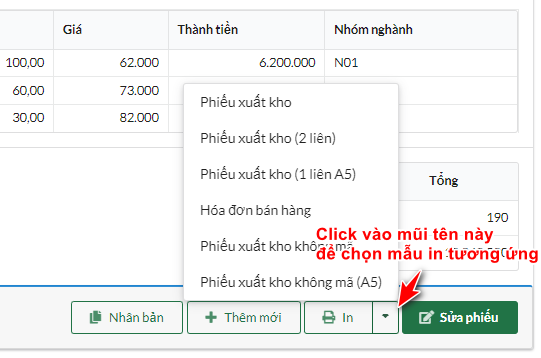
Để in chứng từ, người dùng nhấn nút In trong phần nút lệnh. Để chọn mẫu in, người dùng có thể nhấn nút mũi tên xổ xuống kế bên nút in để chọn mẫu in tương ứng.
Thao tác khi làm việc với báo cáo
Các chức năng báo cáo sử dụng để cung cấp thông tin tổng hợp, phân tích dữ liệu từ các nguồn chứng từ đã nhập vào. Ví dụ Sổ sách kế toán, báo cáo quản lý …
Truy cập báo cáo
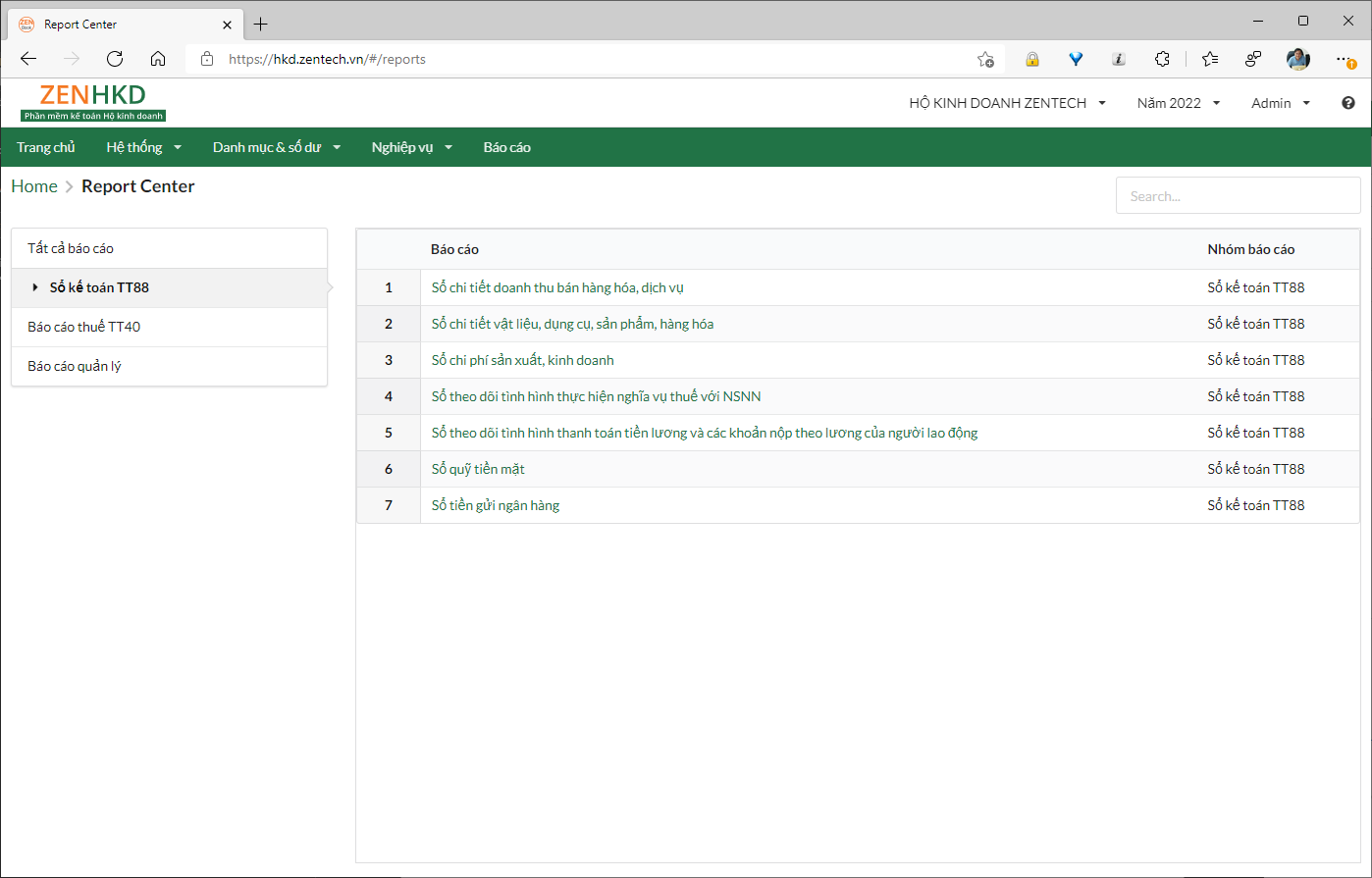
Để truy cập báo cáo, người dùng thực hiện truy cập menu Báo cáo trên thanh điều hướng. Hệ thống hiển thị màn hình Trung câm báo cáo (Report Center) chứa danh sách tất cả báo cáo của hệ thống.
Người dùng chọn nhóm báo cáo, click vào tên báo cáo cần xem, hệ thống sẽ hiển thị màn hình báo cáo.
Thực hiện báo cáo
Màn hình báo cáo gồm các phần:
| Phần | Mô tả |
|---|---|
| 1 – Điều kiện lọc báo cáo | Phần này, người dùng nhập các điều kiện lọc báo cáo ví dụ: Kỳ báo cáo, tài khoản quỹ … Sau khi nhập điều kiện lọc xong người dùng nhấn nút Lọc dữ liệu để hệ thống truy vấn dữ liệu từ server và hiển thị kết quả |
| 2 – Kết quả báo cáo | Sau khi thực hiện lọc dữ liệu, kết quả thỏa mãn điều kiện lọc sẽ hiển thị dạng bảng dữ liệu tại phần này. Người dùng có thể thực hiện các thao tác để thay đổi độ rộng, vị trí của các cột dữ liệu như đã hướng dẫn trong phần Thao tác trên màn hình danh sách. |
Ngoài ra, ở phần kết quả báo cáo này người dùng có thể thực hiện truy cập về gốc dữ liệu (Drill-down) bằng các click đúp chuột tại dòng chứng từ cần xem. Ví dụ đang xem báo cáo Sổ quỹ tiền mặt, người dùng có thể xem chi tiết phiếu thu hoặc chi đã phát sinh dữ liệu bằng các nhấn đúp chuột vào dòng đó.
In/xuất excel báo cáo
Trên màn hình báo cáo, sau khi truy vấn lọc dữ liệu, người dùng có thể nhấn nút In tại góc phải màn hình để in báo cáo hoặc xuất dữ liệu ra excel bằng cách nhấn vào nút mũi tên kế bên nút in.